Menambahkan Animasi pada Materi Powerpoint

Share Article : Tweet This FB Share Email Share

oleh cerita anak kost on Saturday, March 3, 2012


Menambahkan Animasi pada materi Powerpoint adalah materi yang kita bahas dalam powerpoint series Kali ini. seperti sudah saya tuliskan artikel mengenai membuat presentasi unik dan menarik, baik itu presentasi unik tipe kasumi, presentasi unik tipe binder dan lain sebagainya, beberapa artikel tersebut lebih di khususkan untuk animasi template powerpoint. Dalam membuat powerpoint, selain template yang menarik, materi yang di sajikan pun harus menarik. Bagaimana supaya materi yang di sajikan tempil menarik? maka saya akan bahas di artikel kali ini.

Hal yang harus di perhatikan dalam membuat animasi pada materi, yaitu kita tidak boleh mengunakan banyak animasi. Loh kenapa tidak boleh? logikannya seperti ini, ketika kalian merayu cewe dengan kata kata manis tentunya. Itu akan menarik hatinya, namun ketika kau sering mengatakannya maka hal tersebut akan terasa hambar dan sudah tidak berarti lagi. Sama juga dengan animasi, kita gunakan hannya pada point yang penting, sehingga ketika animasi itu di tampilkan akan terkesan "esklusif" dan pastinya menarik.

Kedua hal yang perlu di perhatikan juga jangan terlalu banyak mengunakan animasi, gunakan hanya 4 animasi. Kalau kita terlalu banyak animasi pesannya akan kabur, lagi pula akan terkesan ke kanak kanakan. kemudian kesesuaian animasi pun harus di jaga, misalnya kalau satu animasi kita pilih bergerak ke bawah yang lain pun harus bergerak ke bawah. Hal itu akan menimbulkan efek halus. Bayangkan kalau kita melihat sesuatu yang frontal, mata kita akan bereaksi dan biasanya tidak akan bisa menerimanya. Begitupula dengan animasi.

Untuk tulisan (pada materi presentasi) saya pikir tidak perlu di beri animasi, kebali lagi ke paragraf sebelumnya, akan menimbulkan kebosanan. gunakan animasi untuk tulisan pada judul atau tulisan yang perlu penekanan sehingga perlu kita sembunyikan dan kemudian di tampilkan. (beberapa hal yang dipehatikan dalam menambahkan animasi pada materi powerpoint tidak hanya bisa hanya membaca materi ini saja, teman teman harus mendowloadnya yang ada di sidebar kemudian sambil memperhatiakan materi ini, sehingga bisa langsung di praktekan) hal terbaik mengunakan animasi adalah pada pada bagian berikut:

  1. Penekanan materi
    Animasi ini digunakan untuk menekankan materi, biasanya berupa kelanjutan materi dalam satu slide. dengan adanya materi ini, kita bisa menjelaskan sebab atau akibat yang di timbulkan dalam materi tersebut. biasanya saya gunakan animasi >>fade untuk mempermudah dan cepat, bisa gunakan animasi apa saja asal kembali lagi, konsisten.

  2. Animasi Penekanan Pada gambar
    Pada gambar atau bagan, terkadang kita menemukan klasifikasi dari bidang yang sedang kita bahas. oleh karenannya bidang tersebut pelu di "garis bawahi" agar terlihat berbeda dari yang lain. hal yang sangat mudah tentunya karena kita hanya menambahkan animasi gambar kedalamnya, namun tanpa >>fill di dalamnya. jadi yang digunakan hanya garisnya saja, kemudian tambahkan efek >>emphasis agar berkedip pada gambar tersebut.

  3. Efek pembesaran objek
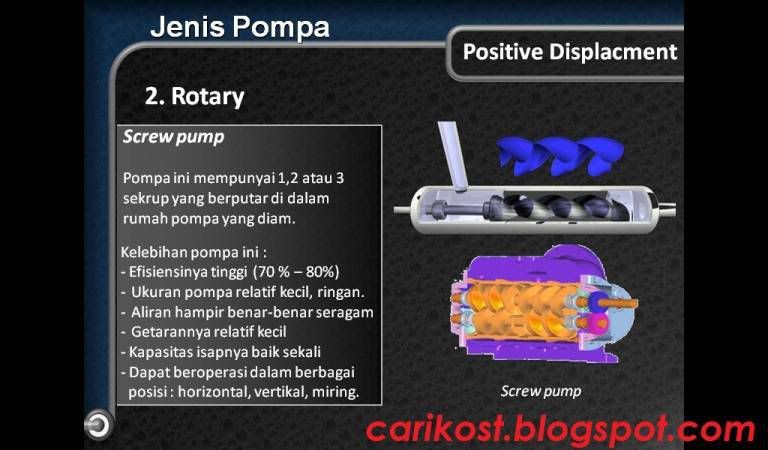
    Nah ini cukup menarik, walau sederhana tapi efek yang di sanggat luar biasa. kenapa? karena kita tidak tau posisi objek tertentu (dalam mesin misalnya) kalau kita jelaskan secara langsung, hanya orang orang yang mengertis saja yang bisa memahami. kadang kalau kita mempresentasikan terhadap orang awam, dia belum paham. lagi pula dengan menambahkan objek perbesaran akan memberikan gambaran keseluruhan.

    Menambahkan Animasi pada Materi Powerpoint, PowerPoint Unik dan Menarik, membuat powerpoint unik, membuat powerpoint menarik, membuat powerpoint keren, membuat powerpoint kreatif, membuat powerpoint atraktive
     
  4. Cara pembuatannya tentunya kita harus punya gambar yang akan di besarkan (berbeda jenis tidak apa apa) lalu kita hiasi gambar tersebut dengan warna garis (line) yang akan kita pakai. kemudian kita buat kotak di area yang akan menjadi efek pembesaran, kita beri warna kotak tersebut dengan warna yang sama sebelumnya dengan meniadakan fill (atau background). lalu kita bentuk garis yang mengarak ke gambar yang akan di besarkan, buat manual, kemudian tempatkan gambar yang di perbesar di atas gambar lain (supaya garis tidak kelihatan). untuk animasi, gunakan gambar kotak dengan >>fade lalu untuk garis garisnya setelah di group kita gunakan wipe (namun harus di atur arahnya, kekanan atau ke kiri sesuai peletakan gambar yang akan di besarkan). lalu kita gunakan fade lagi pada gambar yang akan di besarkan, jadi dah. ini ga akan berhasil kalau kalian tidak mencobanya, coba di download filenya di samping. kemudian di perhatika lalu di praktekan.

  5. Efek zoom peta
    Menambahkan Animasi pada Materi Powerpoint, PowerPoint Unik dan Menarik, membuat powerpoint unik, membuat powerpoint menarik, membuat powerpoint keren, membuat powerpoint kreatif, membuat powerpoint atraktive
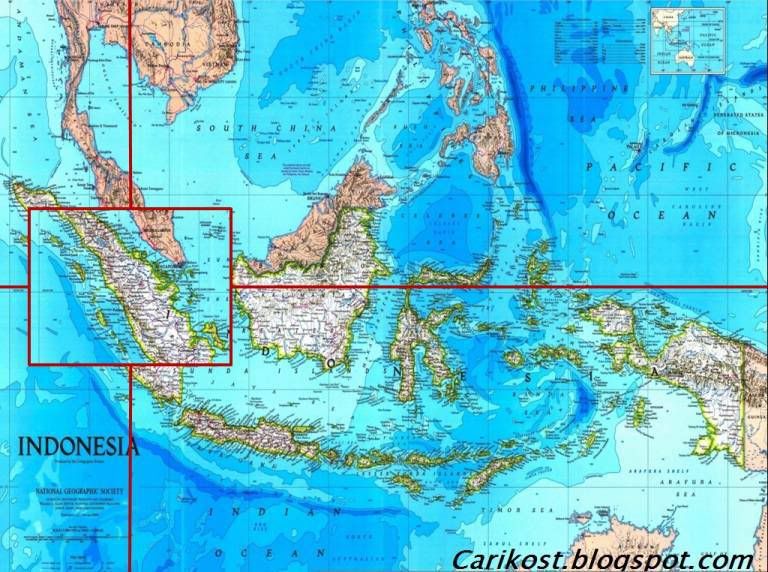
    Memberikan efek zoom peta pada powerpoint terus terang ini agak sulit di jelaskan lewat tulisan, harus di praktekan sendiri. Sebenarnya pun tidak terlalu sulit kalu sudah liat contohnya, hal yang di perlukan hannya gambar yang ukurannya sangat besar sehigga tidak pecah ketika kita besarkan. inti dalam animasi ini adalah menumpuk gambar, menjadikan gambar utama berada di atas sehingga gambar lainya berada di bawah dan tidak terlihat. silahkan coba sendiri lah ya.

  6. Efek pembeda
    Untuk efek pembeda sangat mudah, kita hanya memerlukan gambar yang akan di bedakan. setelah menemukan gambar tersebut, kita tinggal menambahkan garis padanya sehigga terlihat beda dan menunjukan perbedaanya. garis yang digunakan biasanya saya buat dengan animasi >>wipe

  7. Efek target
    untuk membuat zooming bisa juga dengan mengunakan efek target. kita membuat garis yang di bentuk sebagai "target" lalu kita arahkan garis tersebut ke gambar yang akan kita "zooming". lalu untuk meberi penjelasan gambar yang akan di zoom, kita letakan di sampingnya dengan memberi pembatas. mudah bukan.

  8. Menambah animasi sendiri
    Terkadang kita membutuhkan sedikit usaha dalam menampilakan presentasi unik dan menarik, yaitu dengan menambahkan animasi sendiri. tidak sulit, namanya juga menambahkan, berarti hanya memberi tambahan pada objek atau gambar yang sudah ada. sehingga anda tidak perlu membuatnya lagi. biasanya ini di perlukan kalau gambar yang ada cari tidak ada di google, anda harus me-scan-nya sendiri. namun untuk hasil scanan kurang pas kalau kita tidak memberikan penjelasan, penjelasan tersebut bisa melalui tulisa atau gambar. namun akan lebih mudah penjelasan tersebut melalui gambar yang di beri animasi. cara membuatnya tinggal otak atik sendiri saja mengunakan >>insert >>shape, kreasikan sendiri apa yang di perlukan. dan tak jarang anda harus memainkan efek hide supaya terkesan rapih, ya lakukanlah dan cobalah.

  9. Mencari animasi
    Menambahkan Animasi pada Materi Powerpoint
    Yang ini paling gampang, tidak semuanya harus kita buat sendiri kita pun bisa menambahkan powerpoint unik kita dengan animasi yang kita dapat dari paman googel. cara mencarinya, tentu di kolom gambar, liat satu persatu biasanya untuk gambar beranimasi formatnya berupa gif. setelah itu silahkan download dan tambahkan ke dalam powerpoint anda.

  10. Berexperiment terhadap gambar
    kalau gambar animasi yang kita cari tidak ketemu di google, kita bisa ko buat animasi sendiri. tingal susun saja setiap gambar dan tambahkan sedikit animasi yang menunjukan cara kerja gambar. hal ini tentu menuntut agan agar bisa mengunakan dan menempatkan gambar, namun itu bukan teknik yang sulit ko. coba coba saja sendiri, lihat apa yang terjadi dan kemudian evaluasi. dengan demikian kita akan mahir.

Setelah semua proses di pahami, langkah yang tidak kalah penting adalah mencobannya. kita lihat setiap gerak animasinya, apakah sesuai ato ada ganjalan, lalu perbaiki. hal yang perlu di perhatikan pula, gunakan hanya hurup standard, kenapa? karena bila presentasi di buat di satu laptop ato komputer, dan sewatu di lihat ternyata hasilnya memang sesuai dan presisi, belum tentu hal yang sama terjadi pada laptop lain. oleh karenanya kita lihat dulu dan evaluasi lewat komputer teman, sudah pas belum.

Powerpoint unik yang saya buat pun pernam mengalami hal tersebut, saya dulu membuatnya mengunakan komputer dan begitu saya buka kembali dengan netbook, ternyata ada gambar yang tidak pas serta huruf yang tidak sesuai. Namun saya biarkan saja, hal ini sebagai pelajaran agar kalian tidak melupakan. usahakan konsisten, kalau ada buat dengan satu laptop, nantinya laptop itu pula yang di gunakan untuk presentasi ( ketika di sambungkan dengan OHP)

Akhir kata, sampailah kita pada akhir tulisan ini. namun jangan kemana mana lagi, kalau perlu di CTRL D supaya bisa kembali karena saya akan membahas materi yang lebih menarik tentang presentasi dan tips tipsnya. akan lebih menyenangkan kalau kalian mau untuk meningalkan koment, ya apapun itu, saya akan terima dengan lapang dada dan saya jadikan sebagai evaluasi saya. Tidak punya acount untuk coment? jangan kuatir, sudah saya beri petunjuk pada kolom komentar.

Nb. Cara Mendownload
-- >> Tunggu 5 detik, Lalu klik link pojok kanan atas. Atau lihat gambar ini <<--

Download contoh materi Menambahkan Animasi pada Materi Powerpoint
Fariza Indrianto Cerita Anak Kost Updated at: Saturday, March 03, 2012

{ 59 komentar... read them below or add one }

r10 said... Reply Comment

zoom gambar di powerpoint rupanya dgn cara menumpuk gambar yah, bukan zoom beneran ;kdip

Asalasah said... Reply Comment

Agan memang masternya MS power Point.. salut ane. Jafi nanti keren bgt yaa powerpointnya. kalu orng awam sperti ane mungkin pas tengok seperti buka power point, tapi animasi flash.. trus ini tulisan agan sendiri yang sudah sangat rapi.. penjelasannya enak dibaca, enggak ribet. Sepertinya sudah sangat berpengalaman.. heheh :D

Bisa dijadiin bhan referensi kalo ada presentasi.. keren sob :D

Drieant said... Reply Comment

@Asalasah:ya seperti itulah sob,makasih nie. terlalu memuji, ntar terbang loh ane.
@r10: iya gan, begitu teknikya. :D

Dhedi said... Reply Comment

;) menarik nih sob..
nice share.

earth-inside said... Reply Comment

penambahan animasi pada ppt emang bikin presentasi jadi lebih hidup
nice share sobat

Laras Mays said... Reply Comment

Weh harus di bookmark kalau begini,maklum dah tua,lelet masuknya.
Nice sharing,makasih,happy blogging.

Drieant said... Reply Comment

@Laras Mays:sekalian di download aja sist.
@earth-inside:betul gan, itu akan membuatnya lebih menarik dan mudah di pahami. asalkan wajar dalam meberikan animasi
@Dhedi:sama sama gan, semoga bermanfaat.

Blog Keperawatan said... Reply Comment

Terima kasih sahabat berbagi ilmunya nih.Perlu untuk dicoba nih

anisayu said... Reply Comment

bikin aku tersenyum berseri
seperti indahnya animasi
yang ok sekali

sip...

Penghuni 60 said... Reply Comment

waduh, aku msh blm menguasai powerpoint sob, butuh byk blajar nih..

Drieant said... Reply Comment

@anisayu:wah berpuisi di sini juga ya sist. ok, ntar ane bales dah... ;win
@Blog Keperawatan:monggo gan, silahkan.

Kertas Kecil Kita said... Reply Comment
This comment has been removed by the author.
Kertas Kecil Kita said... Reply Comment

wah info yg bermanfaat om..
lanjutkan

Fahri Samudra said... Reply Comment

Wah, emang dah nih, mas Drient sudah pro kalo urusan Ms. PowerPoint, hehehe, ane tertarik dengan gambar peta yg seaka-akan zoom di atas sob, menumpuk gambar itu maksudnya gimana ya?

M.Iqbal Arifhan said... Reply Comment

sip2.
dengan animasi, presentasi yang kita buat melalui power point akan nampak lebih menarik.

system of blog said... Reply Comment

ini Dia yang Aku cari kapan2 aku coba gan

Drieant said... Reply Comment

@system of blog:monggo gan, silahkan di bedah juga ya. klo ada apa apa, tanya aja ke sini.
@M.Iqbal Arifhan:setuju.:D
@Fahri Samudra:download saja gan di download area. ntar di sana di bedah dah... ok
@Kertas Kecil Kita:ok ;hepi
@Penghuni 60: iya gan, emang semua butuh dari belajar dan di coba coba ko. ok, selamat mencoba.

Susu Segar said... Reply Comment

kunjungan siang .. . . . wah keren nih buat presentasi. . . .

Yusup Laskar said... Reply Comment

sayang sekali sy tdk punya komputer,, jd gk bisa nyoba mraktekin,,
Tp ini bisa jd nambah2 ilmu saya,, mkasih sob,, semangat selalu untuk berbagi,

Drieant said... Reply Comment

@Yusup Laskar:ga mesti sekarang kan gan. lain kali juga bisa gan, silahkan berkunjung lagi buat belajar ;hepi
@Susu Segar:iya gan, makasih

Mine and Me said... Reply Comment

kebetulan... adik aku punya tgs buat persentase dengan power point... hehe ^_^

Arief Rachmadi Blogger Pemula said... Reply Comment

siep sob, , ane jga bru power point nih

dwi save arema said... Reply Comment

saya kira ni cerina BB anak kos kkwkwkwkw... kunjungan beroooooowww

EYSurbakti said... Reply Comment

wah .. ijin copas bang ya ..
Bisa buat belajar dirumah :D

rizki_ris said... Reply Comment

Kunjungan malam sobat
maaf ya baru berkunjung
animasi memang perlu nih supaya peserta lebih tertarik untuk memperhatikan PPT kita, tapi kalau kebanyakan benar kata sobat akan malah mengganngu
nice info

Arriyadh Prayugo said... Reply Comment

wah layak dicoba sob bwt presentasi osis di sekolah ane nih. makasih gan, emang sobat ini master powerpoint ya :D

Aldio Blog said... Reply Comment

wah patutdi coba nie, nice info sob,

Fahri Samudra said... Reply Comment

@Drieant: Owh, OKE2, thanks sob atas infonya, segera ke TKP

Hairun NisYa said... Reply Comment

Wah mantabz nih sobat buat persentase...bisa dicoba..

Tiara-PC said... Reply Comment

Ikut nyimak tutorialnya aja Tiara ya Kakak. salam

Drieant said... Reply Comment

@Tiara-PC: silahkan, tidak di larang ko ;win
@Hairun NisYa & @Aldio Blog: silahkan gan.
@Arriyadh Prayugo: ya boleh di katakan begitu lah. :D
@rizki_ris: makanya harus proporsional sist, seperti yang saya utarakan.
@EYSurbakti: silahkan gan ;hepi
@dwi save arema: maunya si agan =))
@Arief Rachmadi Blogger Pemula & @Mine and Me: monggo gan, silahkan. semoga membantu.

bangjal dua tiga said... Reply Comment

nice share gan.. ente emang ahlinya power point kayaknya..

teruslah berkarya kawan

Deindra said... Reply Comment

wahh keren nih, ajarin ane dong gan..

bazokawap said... Reply Comment

manteb broot..
pengen nyoba deh..

Fikri said... Reply Comment

Wah mantap sekali nih sob tips & trik-nya..
biar mantap saat presentasi...

terimakasih sobat

Asis Sugianto said... Reply Comment

saya tertarik banget nih sama efek zoomnya sobat...

drieant said... Reply Comment

@Asis Sugianto:monggo di pelajari saja gan. download saja dulu di sidebar ya. ;win
@Fikri:ok gan, sama sama.
@bazokawap:silahkan sob.
@Deindra: ok gan, download ja dulu gan di samping, di area download. di sana ane sharelengkap. klo mau butuh lagi, silahkan kesini. kita belajar bersama. ;hepi
@bangjal dua tiga: ya bisa di katakan begitu. :D

Junaedi said... Reply Comment

Trim's infonya Gan & jgn lupa berkunjung balik ke blog saya

Kang Topjer said... Reply Comment

sippp neh buat nmbh materi pas presentasi

TUKANG CoLoNG said... Reply Comment

adik saya yg sma kelas 2 sekarang demn banget maen Ms PP ;kdip

Ririe Khayan said... Reply Comment

bisa jd tambahan referensi jika bikin power point..tengkyuu

Stupid monkey said... Reply Comment

nah, masukan lagi nih, bener sob, membuat materi presentasi memang harus gamblang, kasian kan yg nonton kl gak ngerti, nanti rugi sendiri deh, gak dapet tepuk tangan sih, hehe :D

cik awi said... Reply Comment

ngumpulin ilmu dulu ntar tinggal prakteknya.

vie_three said... Reply Comment

waaahhh kalau lagi presentasi kudu baca ini dulu niy, biar presentasiku jadi ciamik. :X

Jejak Puisi said... Reply Comment

mantap y sobat ini kalo urusan power point. keren euy. ane ijin nyimak aj y sob... :D

salam blogger^^

Drieant said... Reply Comment

@Junaedi:ya semoga membantu.
@Kang Topjer: sama sama gan. makasih juga ud sempetin koment. ;hepi
@TUKANG CoLoNG:emang menyenangkan ko gan maen PP. promosiin aja blog ane gan, siapa tau mereka banyak belajar dari sini. :D
@Ririe Khayan:ok, sama sama. semoga membantu... ;hepi
@Stupid monkey:iya gan, biar tepuk tanggannya banyak :))
@cik awi:jangan menunggu sempurna gan, mending sempurnakan. ya di coba coba aj sendiri. ok, ntar juga bisa. :D
@vie_three:silahkan sist, monggo di simak dan di download.
@Jejak Puisi: ya begitulah gan, saya membagi apa yang saya bisa. :D

agusbg said... Reply Comment

sangat menarik... nyimak aja deh...

Iskaruji dot com said... Reply Comment

Hadir malam disini Sob...tips powerpoint yang berguna...nice share and happy blogging

Susu Segar said... Reply Comment

kunjungan malem ahhh. . . da orangnya ndak ya. . .

rasit ridho said... Reply Comment

nice info gan, makasih @rasyid-ic

Ardiansyah Guna said... Reply Comment

kunjungan pertamakali nih di blog sobat kren nih infonya makasih udah share

Asis Sugianto said... Reply Comment

seep sobat makasih sob, sy ikutan download dech sobat,,,

tomi said... Reply Comment

ppt keliatannya simpel tp sampe skrg saya kalau disuruh ppt pasti standar mas.. gak pake efek atau animasi hehehe
tak bookmark mas ;flower

TP-LINK said... Reply Comment

owh begitu toh gan,taernyata bisa yah menambahkan animasi..
saya baru tau nich gan,saya terapkan ah untuk projek saya..

Rohis Facebook said... Reply Comment

klo power poin aq hny tau yg dsar2x aja.., ternyata ada juga ya teknik sehebat diatas.., nice share sob.. :)

Muhammad Iqbal Pratama said... Reply Comment

lumayan buat nambah referensi presentasi :D thanks ;uhuk

traumerdreamer said... Reply Comment

terima kasih banyak! kebetulan saya ada tugas kelompok yaitu presentasi kimia = ___ =.

rephay said... Reply Comment

Info Yang Sangat Membantu Saya Tentang Menambahkan Animasi pada Materi Powerpoin salam Kenal Ya

Dani Sukma D.K said... Reply Comment

terima kasih.. sangat membantu. berkat agan ane punya template untuk presentasi sidang

Post a Comment